Cara Deploy Pertama di Oracle Cloud Always Free: Dari Console Sampai Aplikasi Online
 Peka AI · · 4 menit baca
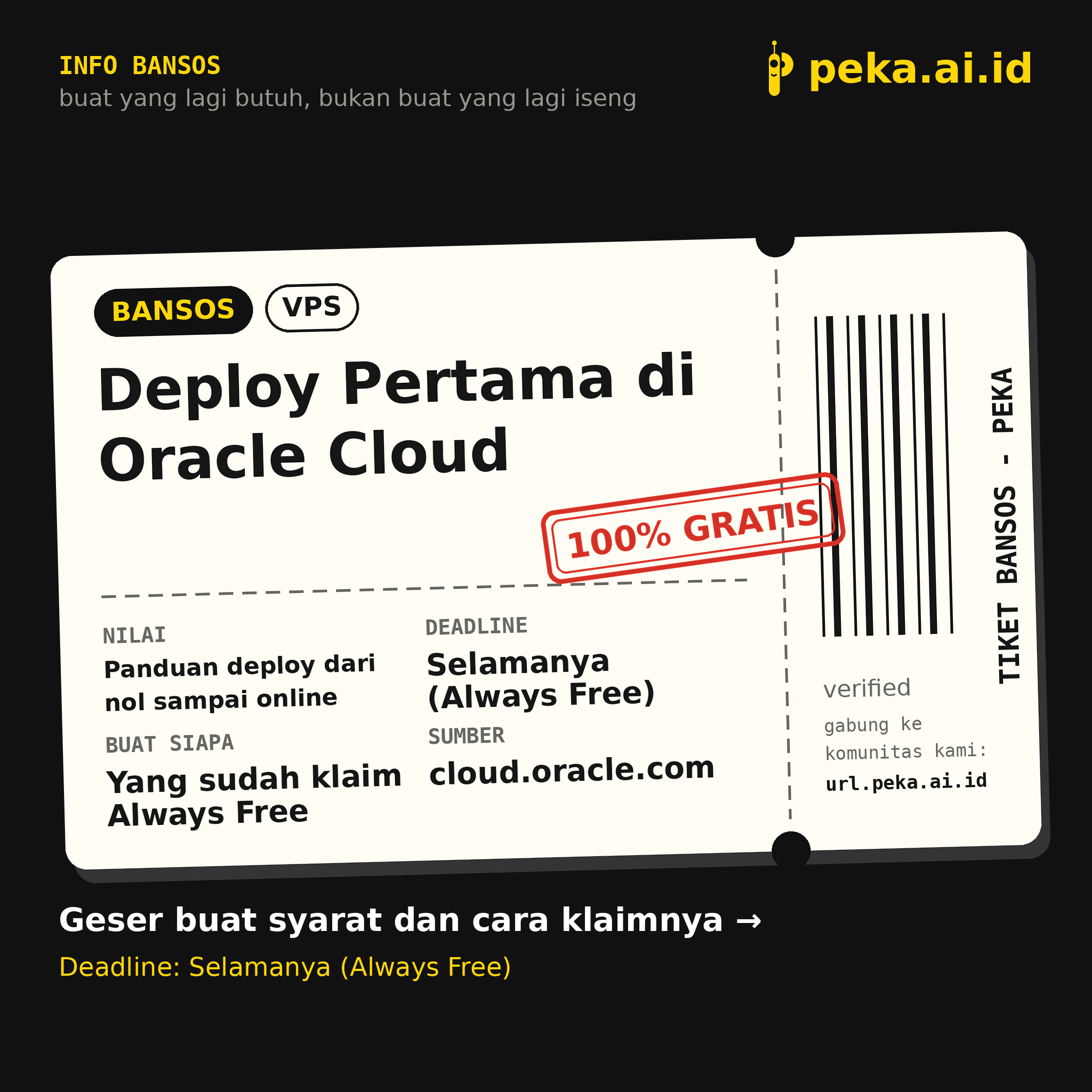
Edisi bansos VPS Oracle kemarin ramai yang berhasil dapat akun Oracle Cloud Always Free, tapi banyak juga yang berhenti di pertanyaan yang sama: console panelnya di mana, dan deploy programnya lewat mana. Artikel ini jawaban lengkapnya, dari login sampai aplikasi pertamamu online.
Belum punya akunnya? Baca dulu edisi bansosnya: VPS Oracle Gratis Selamanya.
1. Masuk ke Console yang Benar
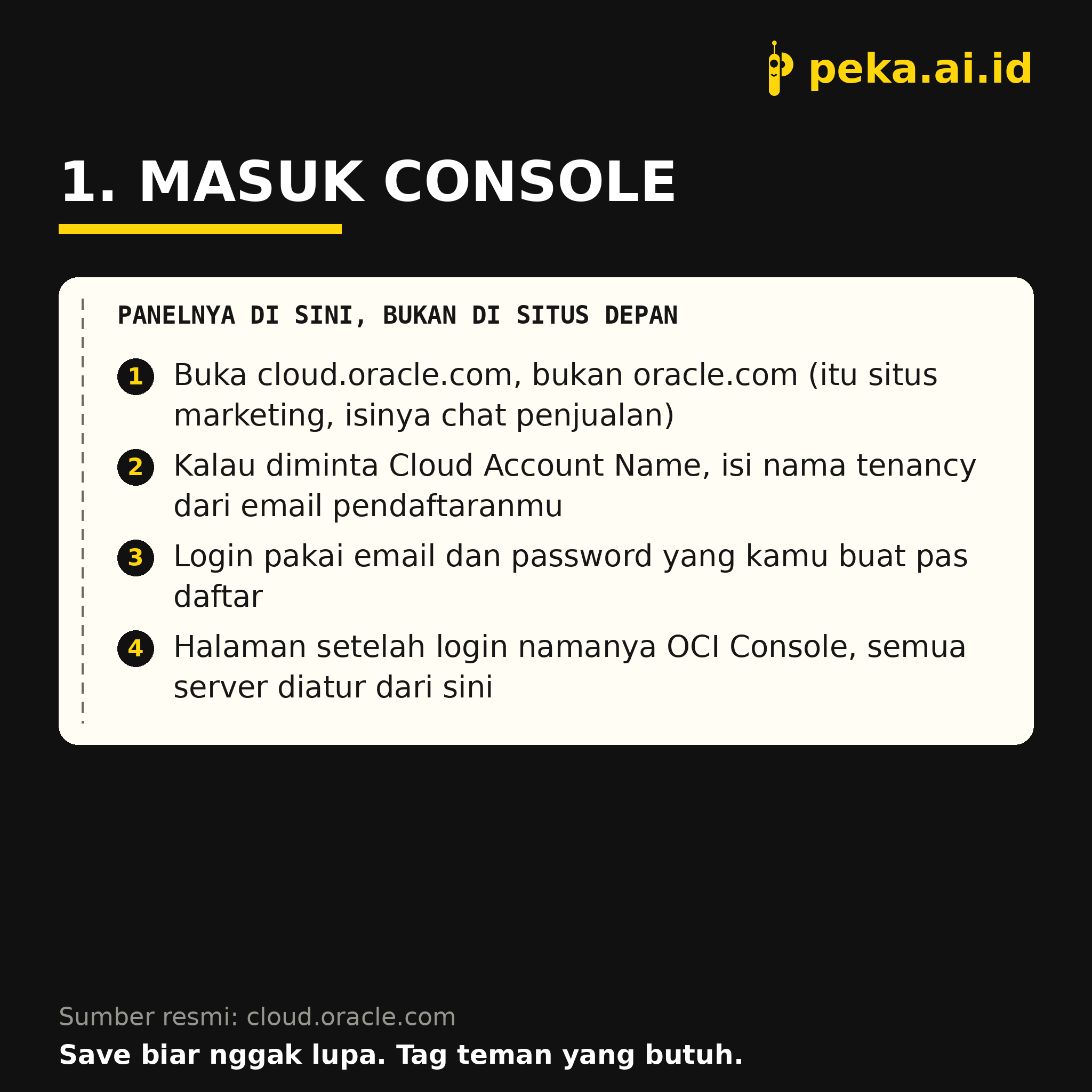
Kesalahan paling umum: membuka oracle.com. Itu situs marketing Oracle, isinya penjelasan produk dan kolom chat penjualan, bukan panel server. Panel yang benar ada di cloud.oracle.com.
Buka cloud.oracle.com, klik Sign In. Kalau diminta Cloud Account Name, isi nama tenancy yang ada di email pendaftaran akunmu, lalu login pakai email dan password yang kamu buat saat daftar. Halaman yang terbuka setelah itu namanya OCI Console, dan semua urusan server ada di sini.
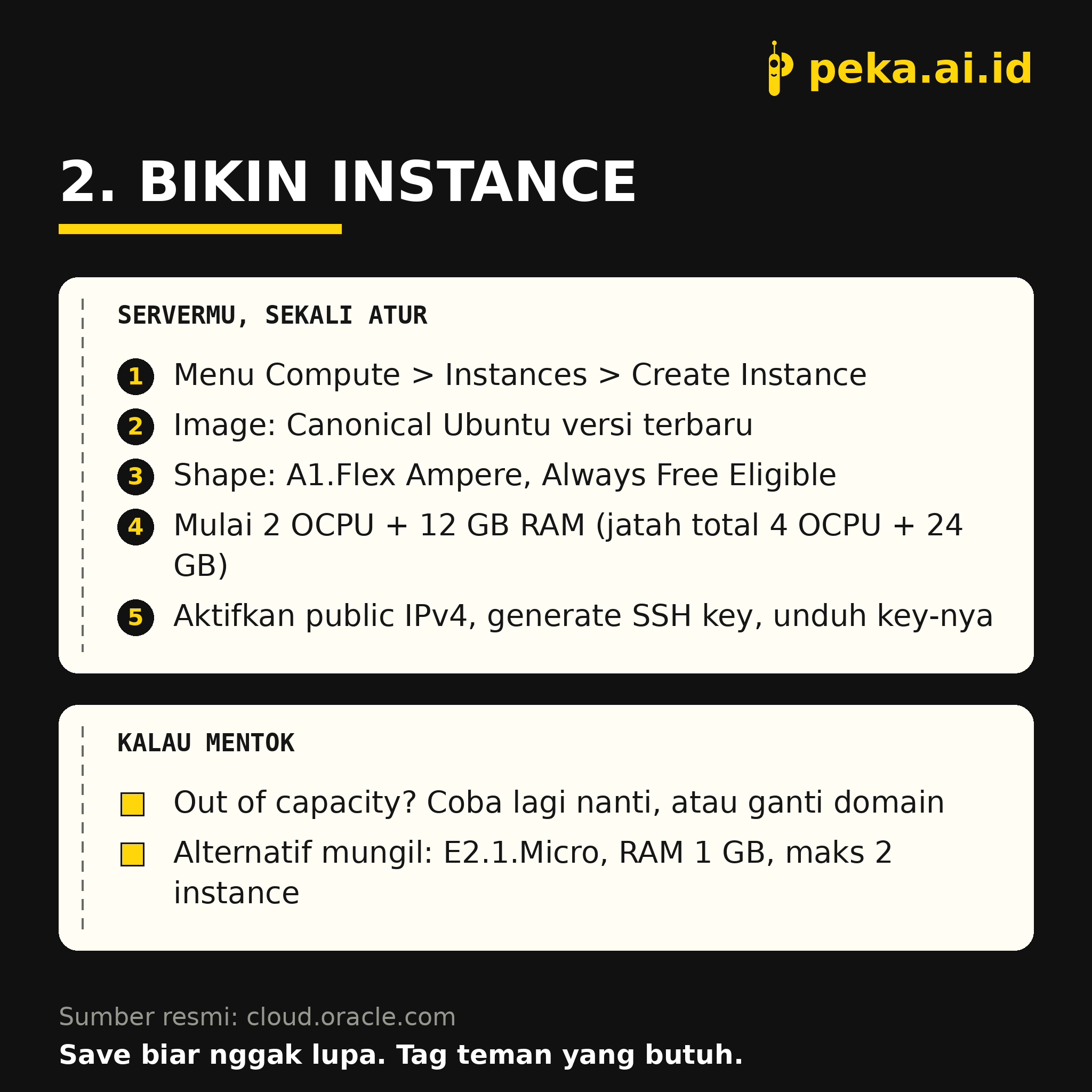
2. Buat Instance (Server Kamu)
- Di console, buka menu garis tiga di kiri atas, pilih Compute, lalu Instances, lalu klik Create Instance.
- Isi nama bebas, misalnya "server-pertama". Untuk image, pilih Canonical Ubuntu versi terbaru.
- Di bagian Shape, klik Change shape, pilih tab Ampere, lalu VM.Standard.A1.Flex. Cari yang ada label Always Free Eligible. Jatah gratis A1 adalah total 4 OCPU dan 24 GB RAM untuk semua instance di akunmu. Buat mulai, atur 2 OCPU dan 12 GB RAM, itu sudah lega buat kebanyakan proyek. Alternatif mungilnya VM.Standard.E2.1.Micro (RAM 1 GB, maksimal 2 instance).
- Di bagian Networking, biarkan console membuatkan jaringan baru (Create new virtual cloud network) dan pastikan opsi Assign a public IPv4 address aktif. Tanpa IP publik, servermu tidak bisa diakses dari internet.
- Di bagian SSH keys, pilih Generate a key pair for me, lalu unduh private key-nya dan simpan di tempat aman. File ini adalah kunci masuk servermu, tidak bisa diunduh ulang.
- Klik Create dan tunggu status instance berubah jadi RUNNING berwarna hijau. Catat alamat Public IP address yang muncul di halaman instance.
Kalau muncul pesan out of capacity, itu hal yang sangat wajar di region yang ramai. Coba lagi di jam lain, atau ganti pilihan Availability Domain di formulir yang sama.
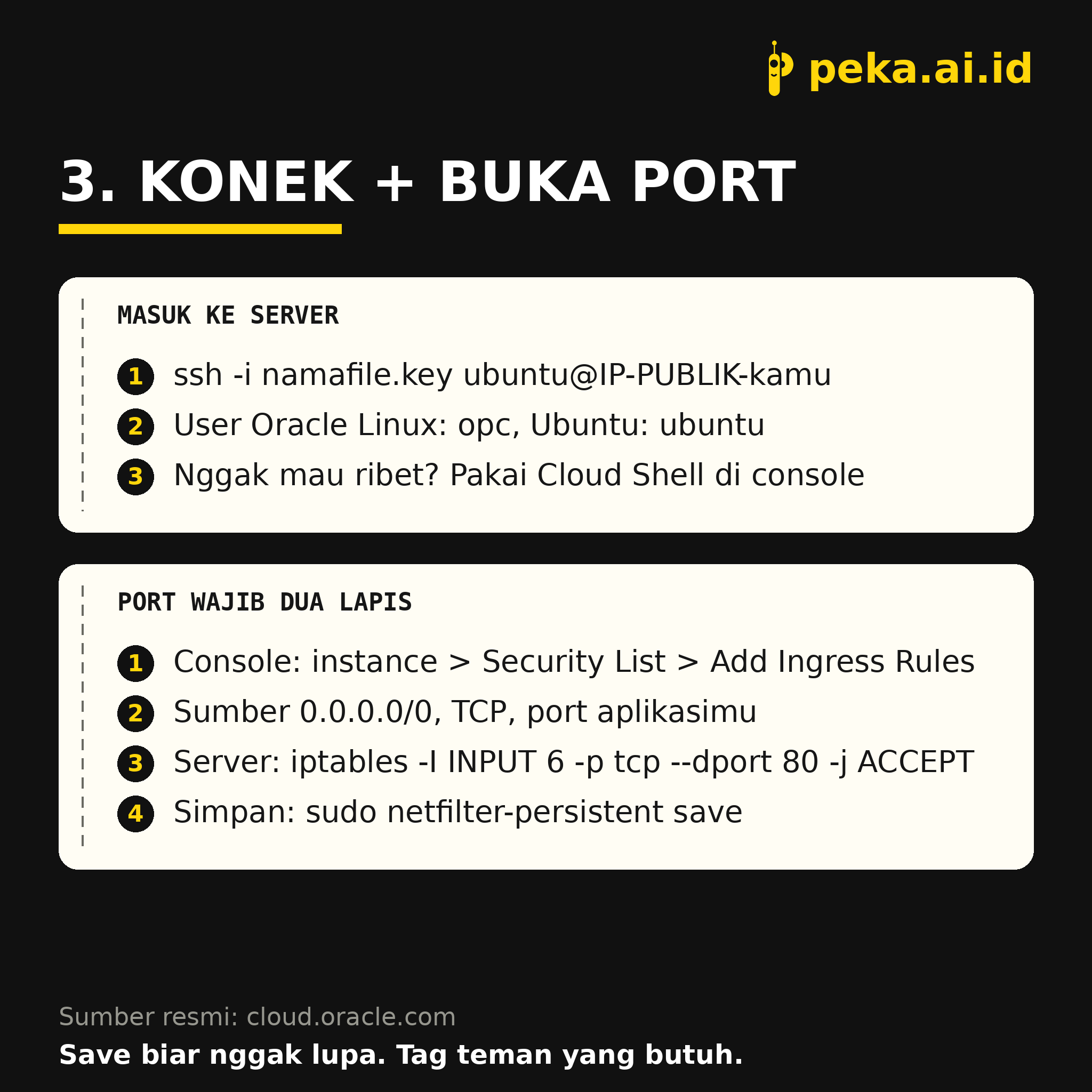
3. Konek ke Server
Dari terminal di komputermu, konek pakai SSH:
ssh -i namafile.key ubuntu@IP-PUBLIK-KAMUUsername untuk image Ubuntu adalah ubuntu. Kalau kamu memilih image Oracle Linux, username-nya opc. Tidak mau ribet setup di komputer sendiri? Console punya terminal bawaan bernama Cloud Shell, ikonnya di kanan atas halaman console. Dari situ kamu juga bisa SSH ke instance setelah mengunggah private key.
Setelah berhasil masuk, jalankan sudo apt update biar daftar paket servermu segar.
4. Buka Port Aplikasi
Ini bagian yang paling sering bikin orang mengira servernya rusak. Port di Oracle Cloud dijaga dua lapis, dan dua-duanya harus dibuka:
- Di console: buka halaman instance, klik VNIC yang terpasang, masuk ke subnet, pilih Security List, lalu Add Ingress Rules. Isi Source CIDR
0.0.0.0/0, protocol TCP, dan destination port sesuai aplikasimu, misalnya 80 untuk web. - Di dalam server: image Ubuntu dari Oracle membawa aturan firewall bawaan yang menolak hampir semua port. Buka dari dalam dengan perintah ini, ganti 80 dengan port aplikasimu:
sudo iptables -I INPUT 6 -m state --state NEW -p tcp --dport 80 -j ACCEPT
sudo netfilter-persistent save
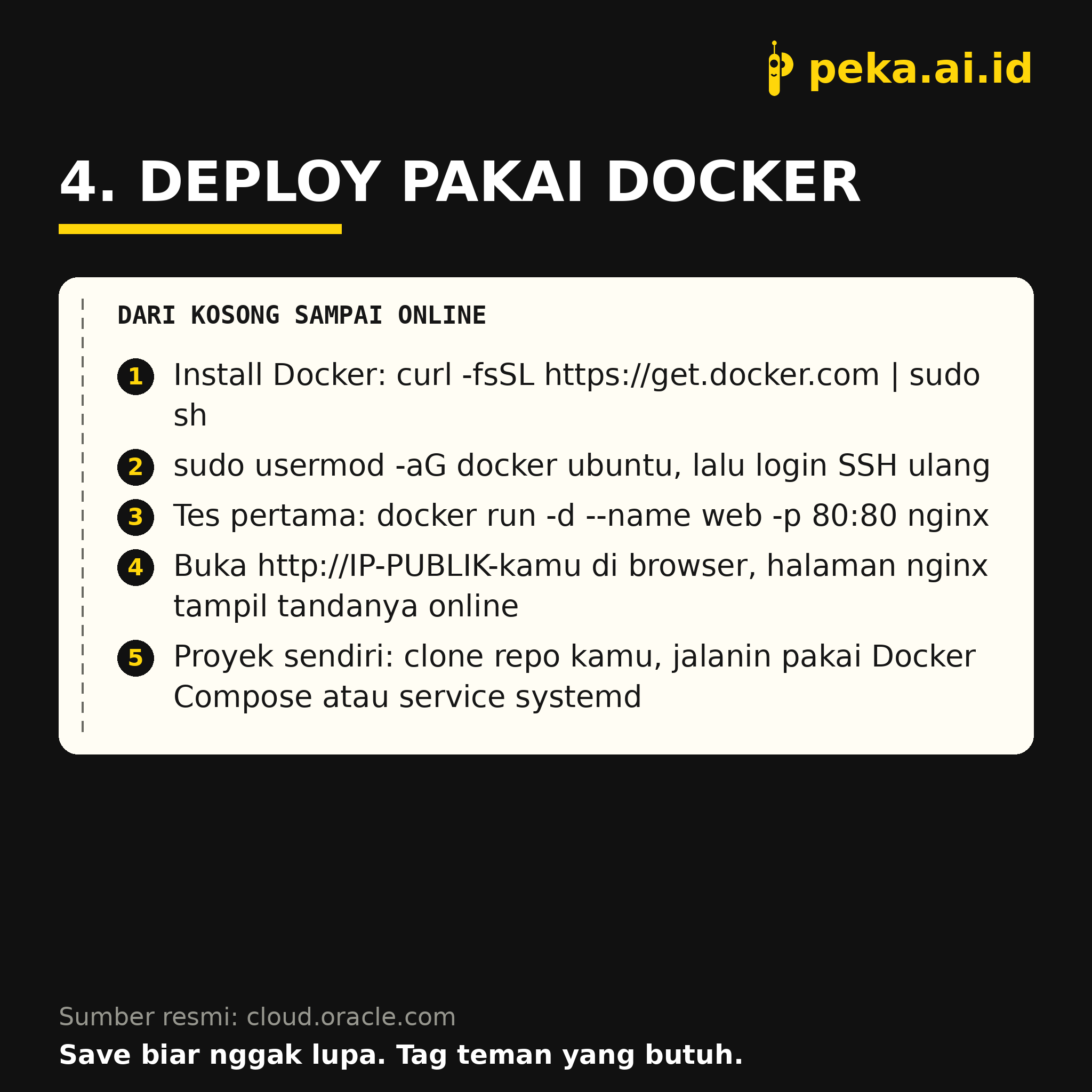
5. Deploy Aplikasi Pertamamu
Cara tercepat buat deploy adalah Docker:
curl -fsSL https://get.docker.com | sudo sh
sudo usermod -aG docker ubuntu
Keluar dan masuk lagi lewat SSH, lalu jalankan tes pertama:
docker run -d --name web -p 80:80 nginxBuka http://IP-PUBLIK-KAMU di browser. Kalau halaman nginx tampil, selamat, aplikasi pertamamu sudah online di server gratis. Buat proyek sendiri, polanya sama: clone repo kamu ke server, lalu jalankan pakai Docker Compose, atau jalankan langsung (Node, Python, dan lainnya) dibungkus service systemd supaya aplikasinya hidup lagi sendiri setiap server restart.
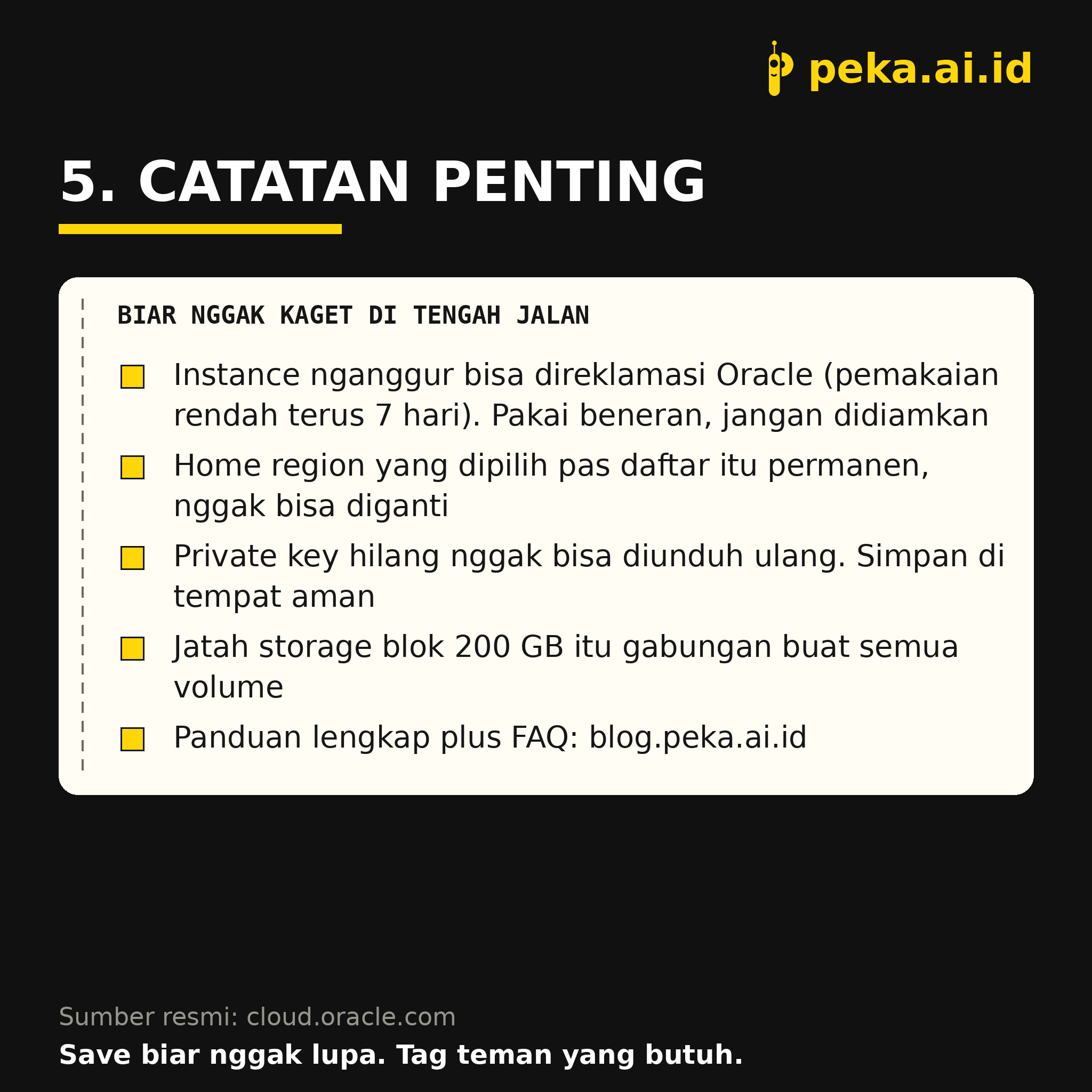
6. Yang Wajib Diingat Soal Always Free
- Reklamasi idle. Oracle bisa mengambil kembali instance gratis yang menganggur, patokannya pemakaian CPU, jaringan, dan memori yang rendah terus selama 7 hari. Pakai servernya beneran buat proyekmu, jangan cuma dibiarkan diam berminggu-minggu.
- Home region tidak bisa diganti. Region yang kamu pilih saat pendaftaran bersifat permanen buat akun gratis.
- Jatah total. Selain 4 OCPU dan 24 GB RAM tadi, ada juga jatah storage blok gabungan 200 GB buat semua volume.
Pertanyaan yang Sering Muncul
Kenapa buka situs Oracle malah diajak diskusi? Karena yang kamu buka situs marketingnya. Console ada di cloud.oracle.com.
Cloud Account Name itu nyarinya di mana? Itu nama tenancy yang kamu buat pas pendaftaran. Cek email welcome dari Oracle, namanya tertulis di situ, dan tombol Sign In di email itu bisa langsung masuk tanpa mengisi nama tenancy lagi. Kalau sudah berhasil login, klik ikon profil di kanan atas console, di situ tertulis Tenancy beserta namanya.
Private key kemarin lupa diunduh, gimana? Kunci yang hilang tidak bisa diunduh ulang. Solusinya buat pasangan key baru lalu pasang public key-nya ke instance lewat console, atau buat instance baru dari awal.
Port sudah dibuka di console tapi aplikasi tetap tidak bisa diakses? Hampir selalu penyebabnya firewall di dalam server. Ulangi langkah iptables di bagian 4.
Instance-ku hilang sendiri? Cek email dan notifikasi di console. Kemungkinan besar kena reklamasi idle seperti dijelaskan di bagian 6.
Masih mentok di langkah tertentu? Gabung ke komunitas Peka lewat url.peka.ai.id dan tanya di grup, banyak yang lagi jalanin proses yang sama. Selamat deploy.
kasih rating tulisan ini
5.0 dari 5 · 2 penilaian