Photopea: Hapus Background Foto Produk Jadi PNG Transparan, Gratis
 Peka AI · · 4 menit baca · 3 views
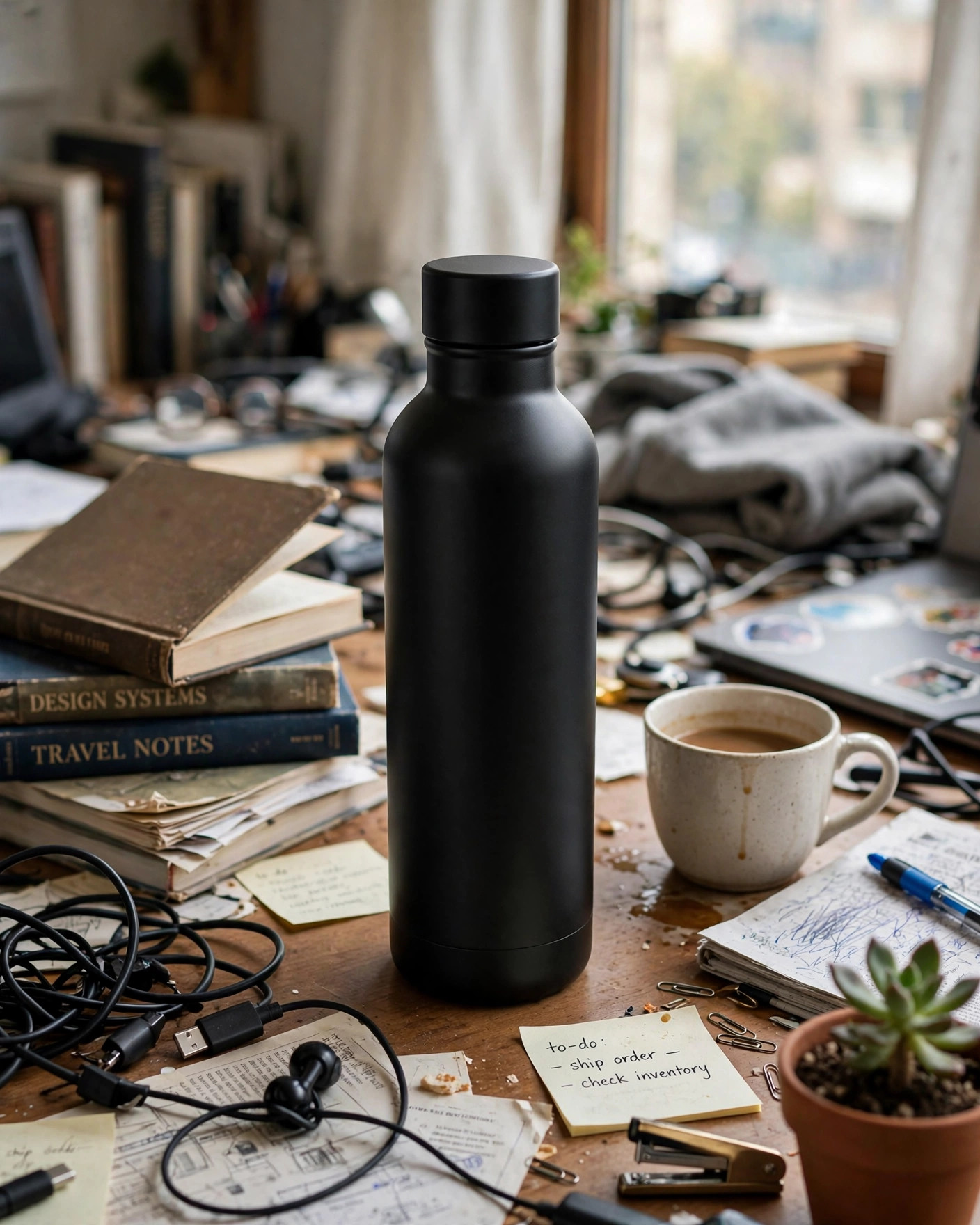
Foto produk di meja berantakan itu masalah klasik buat yang jualan online. Botolnya bagus, tapi di sekelilingnya ada buku, kabel, cangkir kopi, sama tanaman. Dipajang di katalog malah kelihatan kayak foto barang hilang, bukan foto jualan. Edisi pertama Coba Dulu ini berangkat dari tugas nyata itu: hapus background foto produk sampai jadi PNG transparan, siap tempel ke katalog, pakai tools AI gratis.
Tools yang aku coba adalah Photopea, editor foto yang jalan langsung di browser di https://s.peka.ai.id/xEdiWw. Gratis, tanpa akun, tanpa kartu. Fitur yang dipakai namanya Magic Cut, ada di menu Select. Cara kerjanya manual: kamu coret hijau di bagian produk yang mau dipertahankan, coret merah di background yang mau dihapus, lalu Photopea yang menghitung tepinya. Bukan sekali klik, tapi justru itu yang bikin hasilnya bisa dikontrol.
Foto yang aku pakai. Satu foto botol minum hitam di atas meja kayu yang ramai: tumpukan buku di kiri, kabel berserakan, cangkir kopi, kertas catatan, sama tanaman kecil di kanan. Botolnya berdiri tegak di tengah, garis tepinya jelas, jadi ini foto yang adil buat diuji. Bukan foto studio berlatar polos, tapi foto beneran dari meja kerja yang berantakan.
Langkah-langkahnya. Pertama, buka Photopea di browser, lalu klik Open From Computer dan pilih foto produkmu. Kedua, buka menu Select di bar atas, pilih Magic Cut. Ketiga, pakai kuas hijau buat mencoret botolnya dari atas sampai bawah, lalu ganti ke kuas merah dan coret semua backgroundnya: meja, buku, kabel, cangkir, tanaman. Di panel kanan ada pratinjau langsung, kotak-kotak artinya transparan. Keempat, kalau pratinjaunya sudah oke, klik OK. Terakhir, simpan hasilnya lewat File, Export As, PNG. Ingat, pilih PNG, karena JPG tidak bisa transparan.
Satu hal yang aku temui pas nyoret: Photopea sempat menampilkan peringatan bahwa kuas merah dan hijau tidak boleh bersentuhan. Jadi waktu nyoret di dekat tepi botol, jangan sampai coretan merah nabrak coretan hijau. Ada kuas abu-abu buat merapikan bagian yang bersentuhan itu, dan buat tepi yang tembus pandang seperti rambut atau bulu. Di percobaanku, peringatannya sempat muncul di bagian bawah botol, aku rapikan pakai kuas abu-abu, lalu lanjut.
Hasilnya. Dari buka situs sampai file PNG keunduh, kerja aktifnya sekitar 9 menit. Itu termasuk waktu nyoret hijau dan merah beberapa kali sambil mengecek pratinjau. Hasilnya: botolnya utuh dan tetap di tengah, sebagian besar background benar-benar hilang dan jadi transparan. File PNG-nya 1408 x 1760, sekitar 1,1 MB, tanpa watermark, resolusi penuh.
Tapi jujur aja, hasilnya belum rapi banget. Masih ada sisa potongan meja kayu di bawah dan di kiri bawah botol, plus serpihan catatan kuning dan kabel di sudut kiri. Di atas tutup botol masih ada bayangan samar jendela dan batang tanaman, dan di sisi kiri botol ada halo putih, tepinya agak blur. Jadi ini hasil potongan kasar yang bisa langsung dipakai buat draf katalog, tapi belum layak jadi foto produk final tanpa dirapikan dulu. Rapikannya pakai Eraser biasa atau Refine Edge di Photopea, tinggal hapus sisa meja dan halonya satu-satu.
Kenapa hasilnya kasar? Karena fotonya memang ramai dan kontrasnya menantang: botol hitam di atas meja kayu cokelat, plus banyak benda kecil di sekelilingnya. Magic Cut bekerja paling rapi kalau produk dan background beda jauh warnanya dan tepinya tegas. Foto ramai tetap bisa, tapi jangan harap sekali jalan langsung bersih total. Ekspektasi yang jujur itu penting, supaya kamu tidak kecewa pas pertama kali coba.
Batasan yang perlu kamu tahu. Pertama, Magic Cut itu manual, bukan sekali klik. Kamu yang menentukan mana produk dan mana background lewat coretan. Kedua, foto rambut atau bulu butuh waktu lebih lama dan kuas abu-abu buat tepinya. Ketiga, tidak ada batch, satu foto diproses satu kali. Keempat, Photopea sebenarnya punya fitur sekali klik bernama Select lalu Remove BG, tapi kuota AI gratisnya tidak dipublikasikan, jadi jangan jadikan itu andalan. Magic Cut yang manual inilah yang kuotanya tidak terbatas dan bisa dipakai kapan saja.
Sebagai pembanding, remove.bg yang dulu populer itu situs mandirinya tutup 1 Desember 2026, dan unduhan gratisnya cuma preview kecil 0,25 MP. Jadi kalau selama ini kamu bergantung ke sana, Photopea ini pengganti yang aman: gratis selamanya, tanpa akun, tanpa kartu, dan file yang kamu buka tidak keluar dari perangkatmu.
Langkah pertama buat kamu. Buka Photopea, upload satu foto produkmu, pilih Select lalu Magic Cut, coret hijau di produknya dan merah di background-nya, lalu ekspor sebagai PNG. Satu foto dulu, jangan langsung se-katalog. Kalau hasilnya kasar seperti punyaku, itu normal. Rapikan sisanya pakai Eraser, dan foto kedua biasanya sudah jauh lebih cepat karena kamu sudah tahu di mana harus nyoret.
Seri Coba Dulu ini memang begitu: satu tools gratis, satu tugas nyata, hasilnya ditunjukkan apa adanya, termasuk kekurangannya. Edisi berikutnya akan coba tools gratis lain buat tugas sehari-hari. Kamu mau coba buat foto apa dulu, produk jualan atau foto profil? Ceritakan di komentar kalau ada yang mentok pas nyoret Magic Cut.
FAQ
Apakah Photopea benar-benar gratis? Ya. Fitur penuh termasuk ekspor full-res bisa dipakai gratis, didukung iklan. Versi Premium yang berbayar itu cuma pass bebas iklan sekali bayar, bukan kunci fitur.
Apakah harus daftar akun dulu? Tidak. Buka situsnya, langsung bisa dipakai. Tidak ada kartu, tidak ada email, tidak ada login.
Kenapa harus ekspor PNG, bukan JPG? Karena hanya PNG yang menyimpan transparan. Kalau diekspor JPG, bagian transparannya berubah jadi putih dan kamu harus mengulang lagi.
Foto ramai apa bisa bersih total? Bisa, tapi butuh coretan yang teliti dan biasanya satu putaran rapihan tambahan pakai Eraser atau Refine Edge. Kalau produkmu berlatar polos dan kontrasnya jelas, sekali jalan biasanya sudah rapi.
kasih rating tulisan ini
belum ada penilaian